Použití externích 3D modelů
Existuje možnost importovat 3D modely vytvořené v profesionálním 3D softwaru, jako jsou Blender, AutoCAD a SketchUp. Room Arranger používá standard X3D pro 3D scény a 3D prohlížeče podporují také jiné formáty souborů pro jednotlivé 3D modely.
Podporované formáty (Room Arranger 11 a vyšší):
- .wrl (VRML) - podporováno v Room Arranger verzi 10 a nižší
- .glb - doporučeno pro moderní 3D modely (binární glTF)
- .gltf, .obj, .ply, .stl, .x3d, .x3dv, .x3dz
1. Najděte model
V našem příkladě si importujeme kytku, Orchidej z poly.pizza. Můžete ji najít zde: orchid.glb.
2. Použití modelu
Model potřebuje nějakou reprezentaci ve 2D. Může to být jakýkoli objekt, včetně mnohoúhelníku a seskupeného objektu.
A. Přetáhněte soubor do projektu
Nejjednodušší způsob je přetáhnout soubor GLB do projektu, nebo použít menu Projekt - Otevřít. Room Arranger zobrazí dialog pro nastavení správných rozměrů a 2D reprezentace modelu.
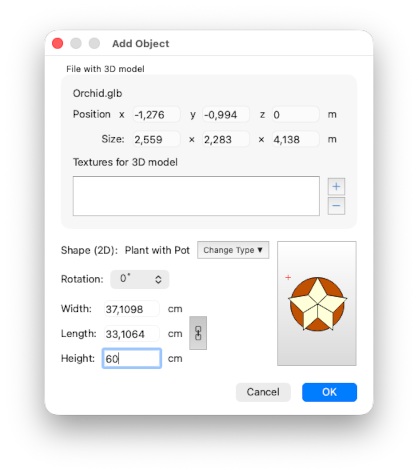
Room Arranger detekuje rozměry modelu a podle toho nastaví velikost objektu.
V našem příkladě s Orchidejí jsou detekované rozměry v metrech, což je nereálné, takže musíme upravit výšku na 60 cm, přičemž zachováme poměr stran pro šířku a délku.
Také byste měli vybrat 2D tvar modelu. V našem příkladě použijeme objekt Květina v květináči z knihovny Zahrada. Můžete jej později změnit ve vlastnostech objektu.
Rotace se používá v případech, kdy je třeba model otočit, aby odpovídal orientaci 2D reprezentace.
Další soubory s texturami
V případě, že 3D model přichází s dalšími texturami, přidejte je do sekce Textury pro 3D model. Všechny soubory budou zkopírovány do struktury projektu a původní soubory již nebudou potřeba.
Nicméně tyto soubory mohou stále způsobovat některé problémy, proto doporučujeme zabalit model s texturami do formátu GLB (jediný soubor).
B. Definování modelu pro existující objekt
Alternativně do projektu tedy přidáme nějaký objekt, vybereme například z knihovny Květinu, přejdeme do jejích Vlastností a stiskněte tlačítko Více (3D).... Přejděte do sekce Tvar 3D a klikneme na tlačítko ... vedle Soubor s 3D modelem. Vybereme uložený GLB soubor.
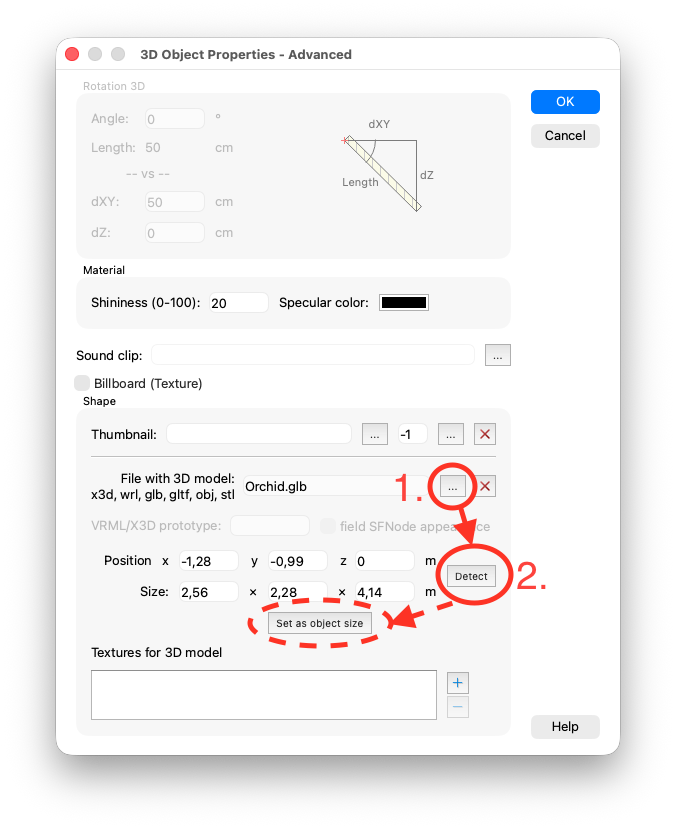
Detekce rozměrů modelu
Toto je důležitý krok, jinak může být model zdeformovaný. Klikněte na tlačítko Detekovat a Room Arranger se pokusí tyto hodnoty získat. Pokud selže, musíte tyto hodnoty zadat ručně.
V našem příkladě s Orchidejí jsou správně detekované rozměry v metrech, což je nereálné, takže musíme velikost objektu upravit ručně později se zachováním poměru stran.
Změna barvy modelu dynamicky
Můžete si vybrat, zda chcete zachovat původní barvy a textury modelu, nebo nechat Room Arranger je měnit stejně jako u standardních objektů. Pokud zvolíte druhou možnost, zrušte zaškrtnutí "Použít materiál z modelu".
Přizpůsobení objektu
Objekt v projektu Room Arranger musí mít odpovídající rozměry jako původní 3D model. Když je model definován v reálných jednotkách (cm, m), Room Arranger použije tyto jednotky k správnému škálování objektu. Klikněte na tlačítko Nastavit jako velikost objektu. Jinak nastavte velikost objektu ručně, přičemž zachovejte poměr mezi šířkou, délkou a výškou.
V našem příkladě s Orchidejí jsou rozměry objektu Květina: šířka 30 cm, délka 30 cm, výška (z) 60 cm.
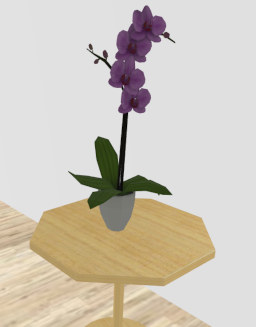
3. Zobrazení výsledku
Uložte projekt. Tím je původní GLB soubor zkopírován do struktury projektu a již není potřeba.
Pokud plánujete přidat tento objekt do své Uživatelské knihovny, je také dobrý nápad pořídit screenshot objektu v 3D, oříznout jej v grafickém editoru, změnit jeho velikost na 56x56 pixelů, uložit do PNG souboru a použít jej jako Zmenšeninu.
Doufám, že jste byli úspěšní a vidíte to, co jste opravdu vidět chtěli :-). Hodně štěstí.
Pro Room Arranger verzi 10 a nižší
Room Arranger používal VRML a jediným podporovaným formátem souborů pro 3D modely byl WRL. Museli jste model převést do VRML. Navíc Room Arranger vyžadoval definici uzlu PROTO uvnitř souboru.
1. Hledání modelu
Nejdřív si najděte potřebný objekt. Pokuste se jej sehnat ve VRML formátu, jinak budete muset přijít na způsob, jak jej zkonvertovat do VRML. Koncovka souboru je WRL, a aby vám mohl Room Arranger pomoct v importu, měl by být nekomprimovaný.
V našem příkladě si importujeme kytku. Můžete ji najít zde: chrysanthemums.wrl.
2. Použití modelu
Model potřebuje nějakou reprezentaci ve 2D. Může to být jakýkoli objekt, včetně mnohoúhelníku a seskupeného objektu.
Takže do projektu přidáme nějaký objekt, vybereme například z knihovny Květinu, přejdeme do jejích Vlastností a stiskněte tlačítko Více (3D).... Přejděte do sekce Tvar 3D a klikneme na tlačítko ... vedle VRML Prototypu. Vybereme uložený WRL soubor.
Nyní se Room Arranger pokusí vyplnit attributy, které o modelu potřebuje znát:
- WRL soubor s 3D modelem
- Jméno prototypu (vyplněný v poli #), v jednom WRL souboru může být více PROTOtypů
- Jestli prototyp podporuje změnu barvy / textury z Room Arrangeru - musí mít field SFNode appearance
- Bounding box modelu, vyplněný do polí Pozice a Velikost.
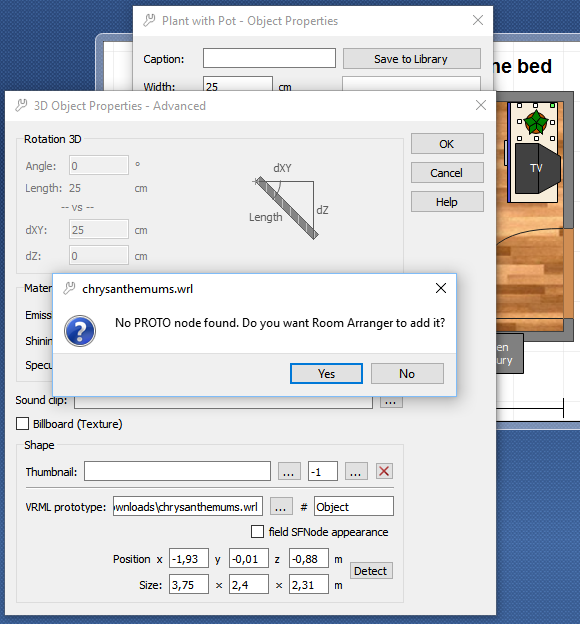
Nejprve musíme mít kolem objektu uzel PROTO.
- A) Pokud jsou v souboru nějaké PROTO -typy, aplikace je ukáže v seznamu a dá vám jeden vybrat. Také se pokusí správně vyplnit "field SFNode appearance".
- B) Pokud v souboru žádné PROTO nejsou, aplikace vám nabídne vytvořit jej kolem obsahu souboru. Klikněte na Ano.
- C) Pokud vše selže, musíte přidat uzel PROTO ve VRML sami. Zjednodušeně řečeno, přidejte
PROTO MyObject [] { Group { children [na začátek a]}}na konec souboru. A vepište MyObject do pole #.
Dále vyplníme pozici a velikost modelu.
- A) Klikněte na tlačítko Detect, a Room Arranger se pokusí tyto hodnoty získat.
- B) Pokud A selže, musíte je vyplnit ručně. Jinak může být 3D model zdeformovaný.
3. Prohlížení výsledku
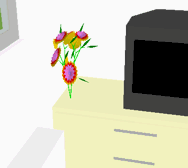
Uložte projekt. Tím je původní WRL soubor zkopírován do struktury projektu a již není potřeba.
Dobrým nápadem je sejmout screenshot objektu v 3D pohledu, oříznout jej v grafickém editoru, změnit jeho velikost na 56x56 pixelů, uložit do PNG souboru, a pak jej použít jako Zmenšeninu pro 3D.